
Laadpaal Subsidie Team
BroncontroleOnafhankelijk redactieteam
Onafhankelijk · schrijft en controleert sinds 2024
Bronnen in dit artikel
Een laadpaal WiFi verbinden klinkt eenvoudig, maar in de praktijk lopen veel eigenaren tegen problemen aan: een signaal dat te zwak is, een app die niet reageert of een laadpaal die steeds de verbinding verbreekt. Toch is een stabiele WiFi-verbinding geen luxe, zonder netwerktoegang mist u functies als dynamisch laden op lage stroomtarieven, software-updates en inzicht in uw verbruik via de bijbehorende app. Dit artikel legt uit hoe u de verbinding stap voor stap instelt, welke technische vereisten gelden en hoe u de meestvoorkomende storingen verhelpt.
Waarom WiFi verbinden bij uw laadpaal zo belangrijk is
Moderne laadpalen zijn zogenaamde slimme laadpalen: apparaten die via het internet communiceren met een backend-platform van de fabrikant. Die verbinding maakt een reeks functies mogelijk die bij een offline laadpaal simpelweg ontbreken. Denk aan het instellen van een laadschema zodat uw auto automatisch laadt wanneer de stroomprijs laag is, het op afstand starten of stoppen van een laadsessie via uw smartphone, en het ophalen van firmware-updates die veiligheidsrisico’s dichten.
Wie gebruik wil maken van dynamisch laden gekoppeld aan een thuisbatterij of variabele energietarieven, heeft bovendien een permanente en stabiele internetverbinding nodig. Zonder die verbinding kan de laadpaal geen actuele prijsinformatie ophalen en valt de kostenbesparing weg. Volgens Milieu Centraal lopen eigenaren van slimme laadpalen gemiddeld 20 tot 30 procent lagere laadkosten op jaarbasis wanneer zij actief gebruik maken van slim laden, dat veronderstelt een werkende netwerkkoppeling.
Sommige laadpalen ondersteunen naast WiFi ook een bekabelde ethernetverbinding of 4G/LTE via een ingebouwde simkaart. Die alternatieven komen later in dit artikel aan bod. Voor de meeste thuissituaties is WiFi echter de meest praktische keuze.
Laadpaal WiFi verbinden: stap voor stap
De exacte procedure verschilt per merk en model, maar de globale stappen zijn bij vrijwel alle gangbare laadpalen vergelijkbaar. Controleer altijd de handleiding van uw specifieke apparaat.
Stap 1: Download de bijbehorende app
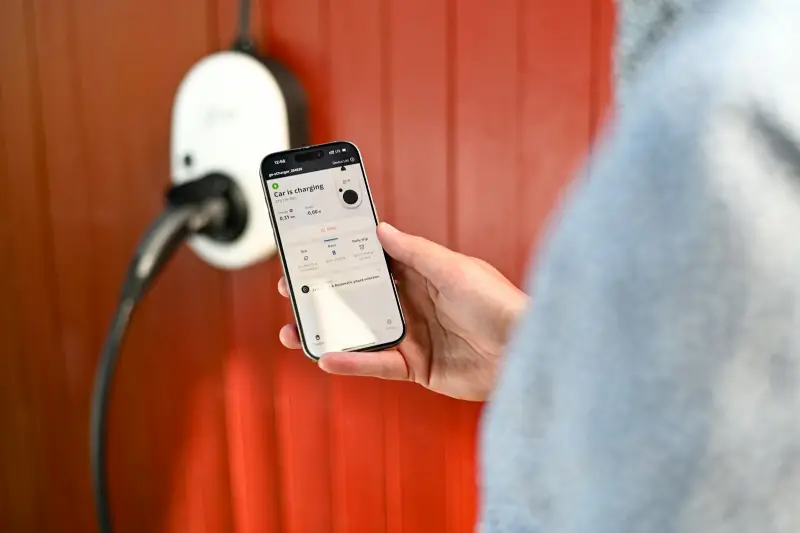
Elke slimme laadpaal heeft een eigen app. Populaire merken als Alfen, Easee, Zaptec, Wallbox en Chargepoint gebruiken elk hun eigen platform. Download de officiële app via de App Store of Google Play en maak een account aan. Gebruik een sterk wachtwoord: uw laadpaal is straks via het internet bereikbaar en daarmee in principe een doelwit voor ongewenste toegang.
Stap 2: Schakel het access-point van de laadpaal in
De meeste laadpalen zenden bij eerste ingebruikname een eigen tijdelijk WiFi-netwerk (access point) uit. U verbindt uw smartphone met dit netwerk, doorgaans te herkennen aan de naam van het merk gevolgd door een serienummer. Via de app of een webinterface in de browser stelt u daarna in op welk thuisnetwerk de laadpaal permanent verbinding moet maken.
Stap 3: Voer uw WiFi-gegevens in
Selecteer uw thuisnetwerk (SSID) in de lijst en voer het wachtwoord in. Let op: de meeste laadpalen ondersteunen uitsluitend het 2,4 GHz-frequentieband, niet het snellere 5 GHz-band. Als uw router beide banden uitzendt onder dezelfde netwerknaam, kan dit verwarring geven. Gebruik bij twijfel een aparte netwerknaam voor het 2,4 GHz-netwerk.
Stap 4: Controleer de verbinding
Na het opslaan herstart de laadpaal automatisch en maakt verbinding met uw thuisnetwerk. In de app verschijnt doorgaans een groen icoon of de melding “Online”. Geeft de app na twee minuten nog steeds “Offline” aan, dan is er een probleem met het signaal of de inloggegevens.
Technische vereisten voor een stabiele WiFi-verbinding
Een stabiele verbinding staat of valt met de kwaliteit van het WiFi-signaal op de plek waar uw laadpaal hangt. Laadpalen hangen doorgaans in de garage of aan de buitenmuur, plekken die notoir slecht bereikbaar zijn voor een draadloos signaal. Betonnen muren, metalen deuren en grote afstanden tot de router dempen het signaal aanzienlijk.
| Vereiste | Minimale waarde | Aanbevolen waarde |
|---|---|---|
| WiFi-frequentie | 2,4 GHz | 2,4 GHz (breed bereik) |
| Signaalsterkte op locatie | –75 dBm | –60 dBm of beter |
| Internetsnelheid (upload) | 1 Mbps | 5 Mbps of meer |
| Router-protocol | WPA2 | WPA2 of WPA3 |
Meet de signaalsterkte op de locatie van uw laadpaal met een gratis app als “WiFi Analyzer” (Android) of “Network Analyzer” (iOS). Ligt de waarde onder –75 dBm, overweeg dan een WiFi-repeater of een mesh-systeem. Powerline-adapters, apparaten die het netwerksignaal via de elektriciteitsbedrading sturen, zijn een andere optie voor garages met een slechte draadloze ontvangst.
Wilt u uw laadpaal koppelen aan uw slimme meter voor nauwkeurig verbruiksmonitoring? Dan is een werkende netwerkkoppeling eveneens een voorwaarde. Lees meer over die koppeling in het artikel over uw laadpaal koppelen aan de slimme meter.
Alternatieven voor WiFi: ethernet en 4G
WiFi is niet altijd de beste keuze. Twee alternatieven verdienen aandacht.
Bekabeld ethernet
Een aantal laadpalen, waaronder de Alfen Eve Single S-line en bepaalde Zaptec Pro-modellen, beschikt over een RJ45-poort voor een bekabelde ethernetverbinding. Dit geeft een stabielere en veiligere verbinding dan WiFi. De installateur kan tijdens de montage een UTP-kabel meenemen vanuit de meterkast of een nabijgelegen netwerkaansluiting. De meerkosten voor bekabeling liggen doorgaans tussen €50 en €150 afhankelijk van de afstand, maar de betrouwbaarheidswinst is aanzienlijk. Een erkend installateur kan u adviseren over de beste aanpak voor uw situatie.
4G/LTE via simkaart
Sommige laadpalen voor buiten of voor locaties zonder beschikbaar WiFi hebben een ingebouwde 4G-module. U plaatst een simkaart van een mobiele provider en de laadpaal communiceert via het mobiele netwerk. De kosten bedragen doorgaans €5 tot €15 per maand voor een data-only simkaart. Dit is een robuuste oplossing voor vrijstaande garages of opritten ver van het huis, maar voor de meeste stedelijke thuissituaties is WiFi goedkoper en voldoende.
Veelgemaakte fouten en hoe u ze oplost
Zelfs bij een correcte installatie kunnen problemen optreden. Hieronder staan de meestgehoorde klachten en hun oplossingen.
- Laadpaal verschijnt niet in de app na instellen: Controleer of de laadpaal verbonden is met het 2,4 GHz-netwerk en niet per ongeluk een 5 GHz-netwerk heeft gekozen. Reset de netwerkinstellingen van de laadpaal via de fabrieksinstellingen-knop (raadpleeg de handleiding voor de exacte locatie).
- Verbinding valt regelmatig weg: Het signaal is waarschijnlijk te zwak. Plaats een WiFi-repeater halverwege de route tussen router en laadpaal. Kies een repeater die dezelfde 2,4 GHz-band ondersteunt en dezelfde netwerknaam (SSID) uitzendt als uw hoofdrouter.
- App geeft “Offline” maar laadpaal werkt wel: De laadpaal laadt lokaal maar heeft geen serververbinding. Dit kan een tijdelijk probleem zijn bij de backend van de fabrikant. Wacht 30 minuten en probeer opnieuw. Houdt het aan, neem dan contact op met de klantenservice van de fabrikant.
- Wachtwoord wordt niet geaccepteerd: Sommige laadpalen hebben moeite met speciale tekens in WiFi-wachtwoorden. Probeer tijdelijk een eenvoudiger wachtwoord zonder leestekens om te testen of dat het probleem oplost.
- Firmware-update mislukt: Updates vereisen een stabiele verbinding gedurende 5 tot 15 minuten. Zorg dat de router niet herstart tijdens de update en dat de laadpaal op een goede locatie staat t.o.v. het signaal.
Als geen van bovenstaande stappen helpt, kan een fabrieksreset uitkomst bieden. Houd er rekening mee dat u na een reset alle instellingen opnieuw moet invoeren. Raadpleeg voor complexe installatieproblemen een erkend elektrotechnisch bedrijf. Let ook op de elektrische eisen rondom de groepenkast die van invloed kunnen zijn op de algemene werking van de laadpaal.
Beveiliging van uw laadpaal op het netwerk
Een internetverbonden laadpaal is een IoT-apparaat (Internet of Things) en daarmee potentieel kwetsbaar voor ongewenste toegang. Volg deze basismaatregelen om uw installatie te beveiligen:
- Gebruik een sterk, uniek wachtwoord voor uw app-account, minimaal 12 tekens met cijfers en speciale tekens.
- Schakel tweefactorauthenticatie (2FA) in als de app van de fabrikant dit ondersteunt.
- Installeer firmware-updates zodra deze beschikbaar komen; fabrikanten dichten hiermee actief beveiligingslekken.
- Plaats de laadpaal bij voorkeur op een apart IoT-gastnetwerk van uw router, gescheiden van uw computers en smartphones.
- Controleer periodiek of er onbekende apparaten op uw netwerk zijn via de beheerinterface van uw router.
De Autoriteit Consument & Markt (ACM) benadrukt dat consumenten bewust moeten zijn van de beveiligingsrisico’s van slimme apparaten in huis en adviseert automatische updates in te schakelen waar mogelijk. Fabrikanten van laadpalen zijn op grond van de Europese Cyber Resilience Act (CRA) verplicht hun producten te voorzien van beveiligingsupdates gedurende minimaal vijf jaar na marktintroductie.
Laadpaal WiFi verbinden en slim laden combineren
Zodra uw laadpaal WiFi verbonden is en de app correct functioneert, kunt u profiteren van slim laden. U stelt in de app in tussen welke tijden de laadpaal actief mag zijn, bijvoorbeeld van 23:00 tot 07:00 uur wanneer het dynamische dagtarief het laagst is. Bij een verbruik van 15 kWh per nacht scheelt dit al snel €1,50 tot €3,00 per laadbeurt ten opzichte van laden op het duurste dagdeel, afhankelijk van uw energiecontract.
Heeft u zonnepanelen, dan kunt u de laadpaal instellen om bij voorkeur te laden wanneer uw panelen meer stroom produceren dan uw huishouden verbruikt. Daarvoor is een verbinding met de slimme meter of een omvormer-API nodig, bovenop de WiFi-verbinding. Meer achtergrond over dit onderwerp vindt u in het artikel over laadpaal en zonnepanelen combineren.
Het kiezen van het juiste energiecontract speelt ook een rol. Een contract met dynamische uurtarieven geeft de meeste ruimte voor kostenbesparing via slim laden. Lees meer over de keuze tussen contractvormen in het artikel over een slim energiecontract voor uw laadpaal.
Wil u weten welk laadvermogen het meest geschikt is voor uw situatie voordat u een laadpaal aanschaft? Dan is het zinvol eerst te lezen over het kiezen van de juiste ampèrewaarde. De netwerkverbinding is daarna de volgende stap richting een volledig functionerende thuislaadoplossing.
Heeft u nog geen laadpaal maar overweegt u de aanschaf? Controleer dan welke subsidies beschikbaar zijn voor een laadpaal in 2026. De Rijksdienst voor Ondernemend Nederland (RVO) biedt via de ISDE-regeling onder bepaalde voorwaarden nog steeds financiële ondersteuning voor energiebesparende maatregelen, en op Rijksoverheid.nl vindt u actuele informatie over het beleid rondom elektrisch rijden en thuisladen.
Veelgestelde vragen over laadpaal WiFi verbinden
Moet mijn laadpaal altijd verbonden zijn met WiFi?
Nee, de meeste laadpalen werken ook offline. U kunt dan nog steeds laden, maar u verliest functies als laadschema’s, app-bediening, verbruiksrapportages en automatische firmware-updates. Voor slim laden op basis van dynamische energietarieven is een permanente verbinding wel noodzakelijk.
Welk WiFi-netwerk gebruik ik: 2,4 GHz of 5 GHz?
Vrijwel alle laadpalen ondersteunen uitsluitend 2,4 GHz. Dit netwerk heeft een groter bereik en dringt beter door muren en betonconstructies dan 5 GHz. Controleer of uw router een apart 2,4 GHz-netwerk uitzendt en verbindt de laadpaal daar specifiek mee.
Mijn garage heeft geen WiFi-bereik. Wat zijn mijn opties?
U hebt drie opties: een WiFi-repeater of mesh-knooppunt plaatsen in of nabij de garage, een UTP-kabel trekken voor een bekabelde ethernetverbinding (goedkoopste permanente oplossing), of kiezen voor een laadpaal met ingebouwde 4G-module en een data-only simkaart.
Is mijn laadpaal via internet te hacken?
Elk internetverbonden apparaat heeft theoretisch een aanvalsoppervlak. Het risico is echter beperkt als u een sterk app-wachtwoord gebruikt, tweefactorauthenticatie inschakelt en firmware-updates tijdig installeert. Fabrikanten zijn verplicht beveiligingslekken actief te dichten. Plaats de laadpaal bij voorkeur op een apart IoT-gastnetwerk.
Kan ik mijn laadpaal ook via Bluetooth bedienen zonder WiFi?
Sommige merken, waaronder Easee en Zaptec, ondersteunen Bluetooth voor de initiële configuratie en voor lokale bediening op korte afstand. Bluetooth vervangt WiFi echter niet voor functies die een internetverbinding vereisen, zoals servergebaseerde laadschema’s, verbruiksdata in de cloud en firmware-updates.
Hoeveel data verbruikt een laadpaal per maand via WiFi?
Het dataverbruik van een slimme laadpaal is minimaal, doorgaans minder dan 500 MB per maand. De communicatie bestaat voornamelijk uit kleine statusberichten, laadsessiedata en updates. Uw thuisinternetverbinding ondervindt hier in de praktijk geen hinder van.